Escenio / Manual de conexión / grandMA3
Del móvil a la consola, con retorno. Una guía visual para preparar la red OSC e instalar el plugin Lua de Escenio.
Android · iPhone · iPad · Actualizada el .
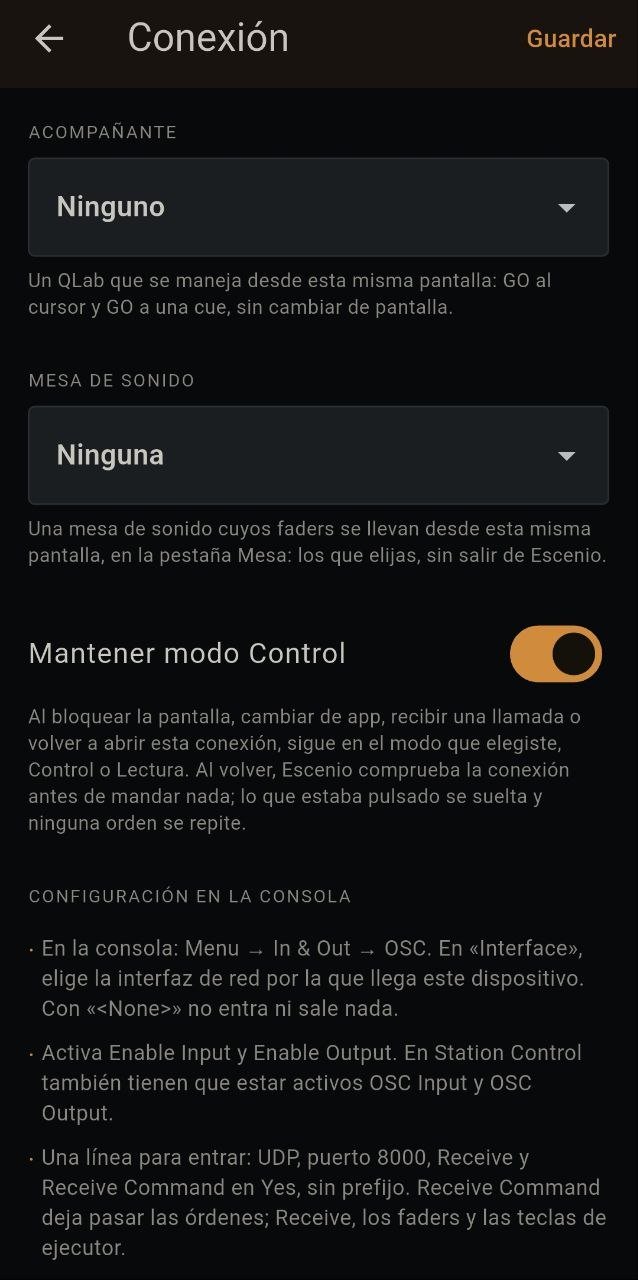
Las cinco capturas muestran un montaje concreto: grandMA3 en 192.168.3.26 y el móvil en 192.168.3.27. Las direcciones son de ejemplo; utiliza las de tu propia red. Toca cualquier captura para abrirla a tamaño completo.
01 / Red
Dos equipos. Dos sentidos.
Conecta el móvil o la tableta y la consola —o el ordenador con grandMA3 onPC— a una red local donde puedan comunicarse. El ordenador o la consola pueden ir por Ethernet y el móvil por Wi-Fi. La conexión de control no necesita Internet; descargar el plugin desde esta web sí.
| Trayecto | Destino | Protocolo / puerto |
|---|---|---|
| Escenio → grandMA3 | Consola: 192.168.3.26 | UDP 8010 |
| grandMA3 → Escenio | Móvil: 192.168.3.27 | UDP 8004 |
Los puertos van cruzados. El envío de Escenio coincide con la entrada de grandMA3. La salida de grandMA3 coincide con la escucha de Escenio. Aquí usamos 8010 / 8004, como en las capturas. Si la ayuda de tu versión propone 8000 / 8001, puedes utilizar esa pareja siempre que ajustes los dos extremos.
Permite el acceso a la red local cuando lo solicite el sistema. Comprueba la IP actual del móvil; puede cambiar al reconectarlo. Si hay varias interfaces, elige la que comunica con la consola. Evita redes de invitados con aislamiento entre dispositivos.
02 / grandMA3
Preparar la entrada y el retorno OSC.
- Abre Menu → In & Out → OSC.
- En Interface, elige la interfaz conectada a esa red. En la captura es
en0 (192.168.3.26); no copies el nombre si tu equipo usa otra interfaz. - Activa Enable Input y Enable Output. Comprueba también OSC Input y OSC Output en Station Control.
- Crea una línea para recibir y otra para devolver información. Deja Prefix vacío en ambas.
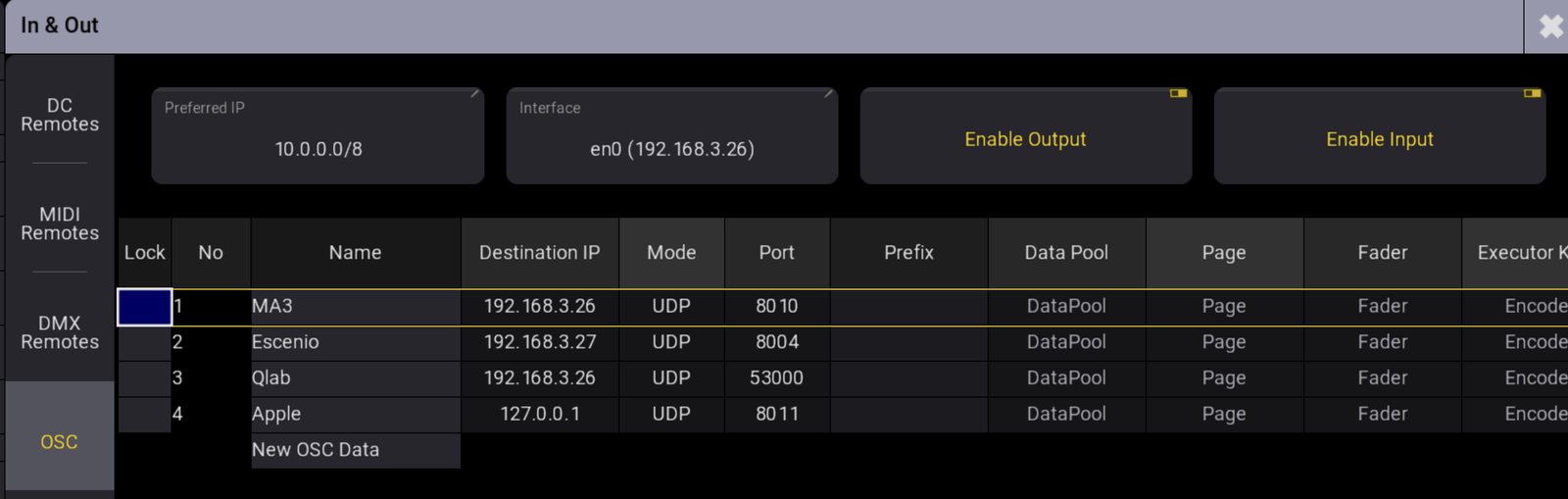
| Ajuste | Entrada «MA3» | Retorno «Escenio» |
|---|---|---|
| Mode / Port | UDP / 8010 | UDP / 8004 |
| Destination IP | La captura muestra 192.168.3.26; esta columna determina el destino al enviar. | 192.168.3.27 — IP del móvil |
| Receive | Yes | No |
| Receive Command | Yes | No |
| Send | No | Yes |
| Send Command | No | Yes |
| Prefix | Vacío | Vacío |
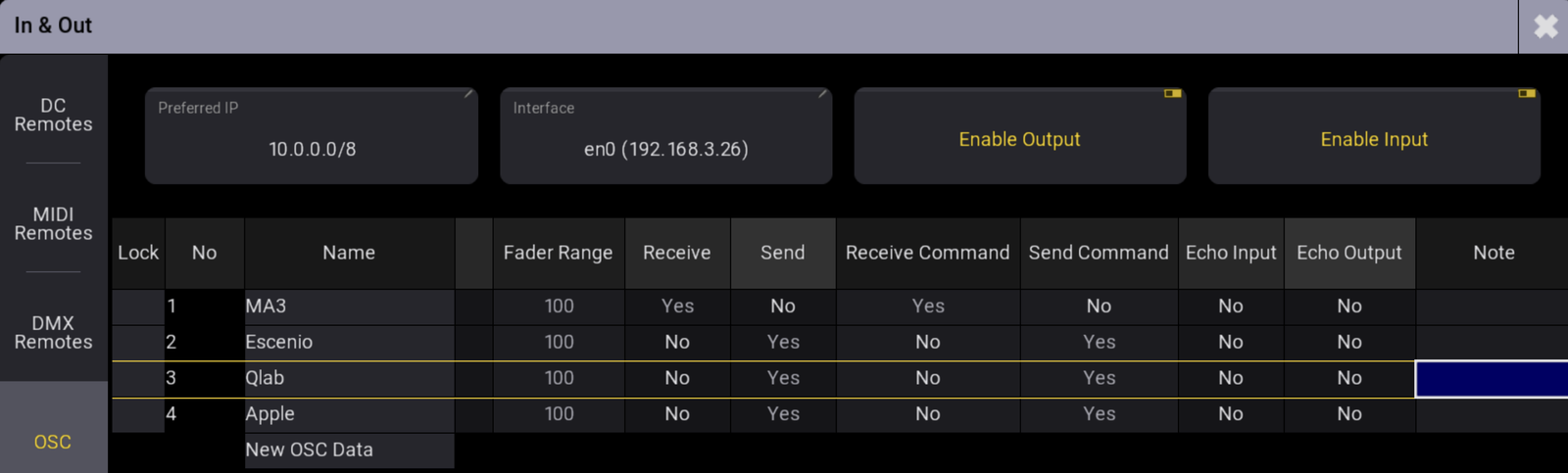
Receive permite recibir datos OSC; Receive Command habilita las órdenes de línea de comandos. Son ajustes independientes. La fila de entrada puede tener un nombre descriptivo; el plugin utiliza el nombre Escenio para localizar la salida de retorno.
No necesitas crear las filas Qlab ni Apple para esta conexión. El campo Preferred IP de la imagen tampoco es una dirección que debas copiar: comprueba la interfaz efectiva de tu montaje.
03 / Móvil o tableta
Guardar la misma ruta en Escenio.
Destino y protocolo
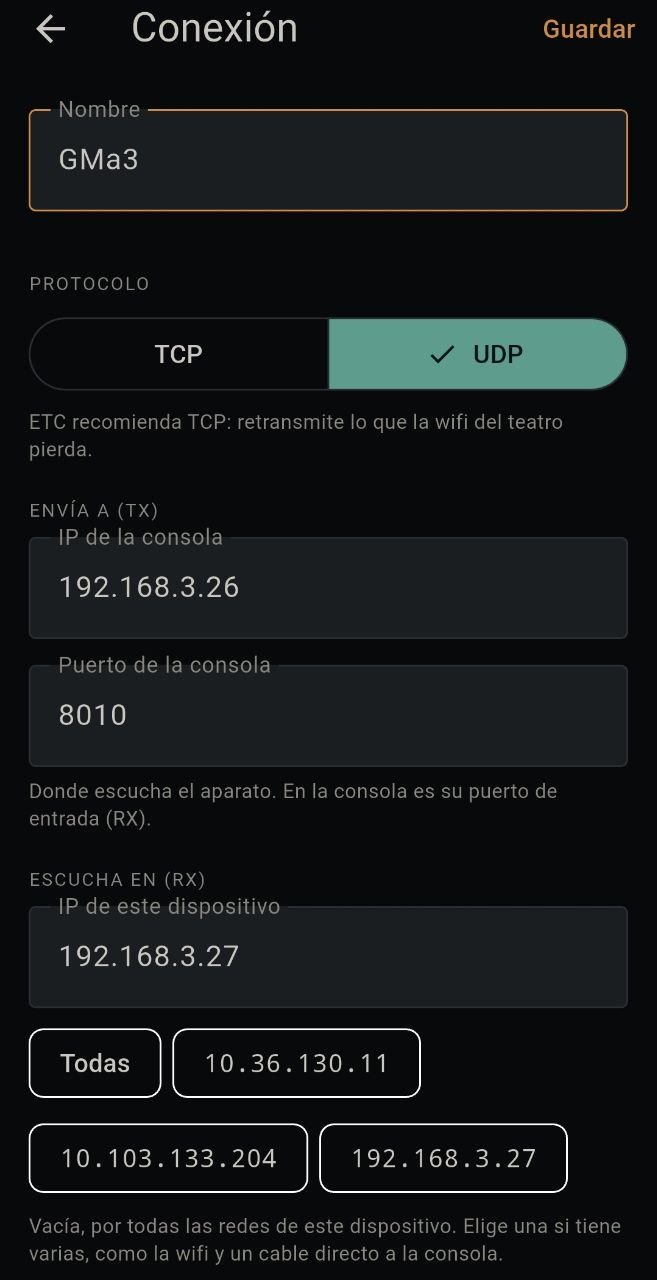
- Crea o edita una conexión con el perfil grandMA3.
- Dale un nombre reconocible; en la captura aparece GMa3.
- Selecciona UDP.
- En IP de la consola, introduce
192.168.3.26. - En Puerto de la consola, introduce
8010. - En IP de este dispositivo, selecciona
192.168.3.27, o la dirección real de tu móvil en esa red.
El texto «ETC recomienda TCP» que se ve en la captura se refiere a ETC. Para reproducir este montaje de grandMA3, utiliza UDP.
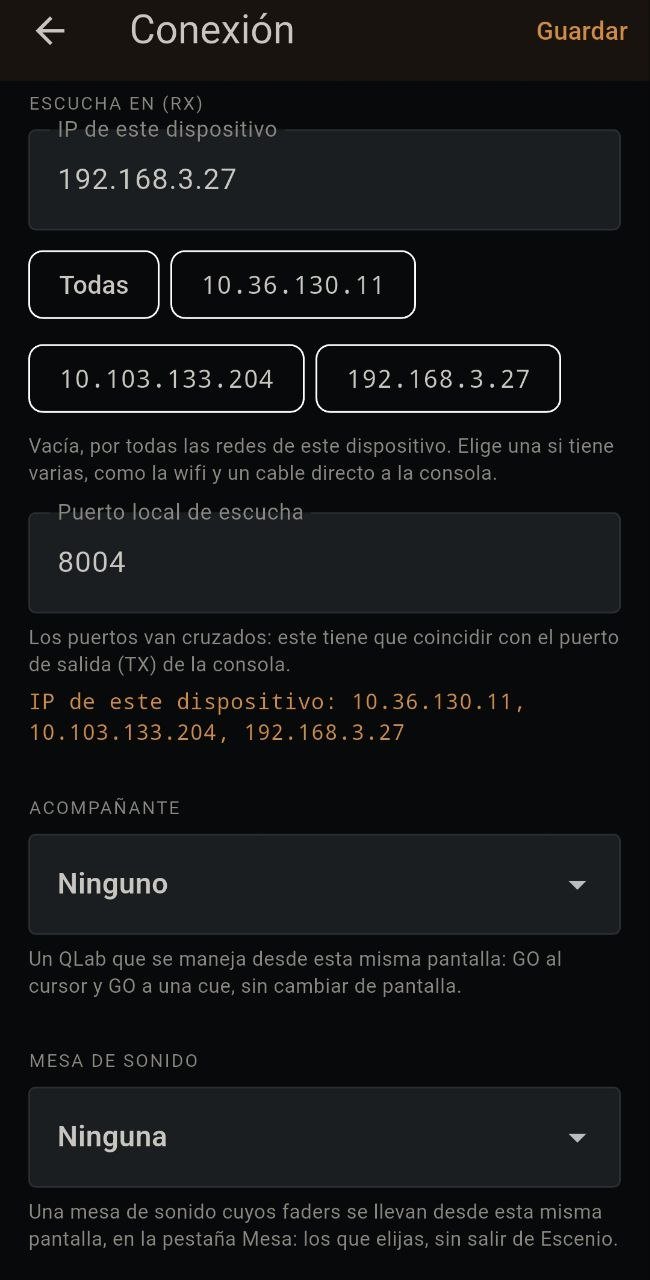
Puerto local de escucha
Introduce 8004 en Puerto local de escucha. Debe coincidir con el puerto de la fila Escenio en grandMA3.
En este ejemplo, deja Acompañante: Ninguno y Mesa de sonido: Ninguna. Son integraciones adicionales; no hacen falta para conectar grandMA3.
Si seleccionas una interfaz concreta en el móvil, debe ser la de esta red. Elegir «Todas» no sustituye la configuración de la IP de destino en la consola.
Modo Control y guardado
La opción Mantener modo Control conserva el modo elegido al volver a la app. Según el texto de esta pantalla, Escenio comprueba la conexión y no repite las órdenes anteriores.
Puedes desactivarla si prefieres revisar el modo al regresar. Comprueba siempre el destino y el estado antes de operar.
Pulsa Guardar y abre la conexión. Empieza comprobando lectura y retorno; pasa a Control cuando estés preparado para enviar órdenes y dispongas del acceso de control correspondiente.
La ayuda al pie de esta captura menciona 8000. En el ejemplo de esta guía hemos elegido 8010: el valor guardado en Escenio y el de la entrada OSC de grandMA3 deben coincidir.
04 / Plugin Lua
Instalar el complemento de Escenio.
El plugin es opcional y gratuito. Añade consulta de estado, confirmaciones y línea de comandos compartida a las funciones compatibles de Escenio. El control de grandMA3 puede utilizarse sin el plugin; consulta las funciones de tu versión en la ficha de Escenio.
Opción A. Instalación desde la app
Si tu versión ofrece Instalar el plugin, prepara primero OSC, conecta con la consola, activa Control y sigue la confirmación que muestra Escenio. Comprueba después la versión detectada y guarda el show. Esta vía está descrita para Escenio 1.3.3 en la ficha pública; estas cinco capturas no muestran el proceso de instalación.
Opción B. Exportar los archivos desde la app
Si la hoja del plugin ofrece compartir archivos, exporta escenio.xml y escenio.lua a un ordenador o una memoria USB y sigue la importación manual de abajo. La exportación local no requiere descargar el paquete de esta web.
Opción C. Descargar e importar manualmente
Descargar plugin Escenio 1.4.1 para grandMA3 · ZIP
Paquete de la ficha pública de Escenio, con XML, Lua e instrucciones. Su documentación indica pruebas en grandMA3 onPC 2.3.2 y 2.5.1; esto no acredita validación en todas las versiones ni en consola física.
- Guarda una copia del show y descomprime el ZIP.
- Coloca
escenio.xmlyescenio.luajuntos engma3_library/datapools/plugins/de la unidad que vayas a utilizar. En USB, la carpeta parte de la raíz de la memoria. - En grandMA3, abre el pool Plugins, elige un hueco libre y abre su editor. Pulsa Import, selecciona la unidad correcta y
escenio.xml, e importa. - Como alternativa, con la unidad de origen adecuada seleccionada, utiliza el comando siguiente. 98 es un ejemplo: comprueba que ese hueco esté libre.
Import Plugin Library "escenio.xml" At Plugin 98En onPC para macOS, la biblioteca de usuario documentada por Escenio está en ~/MALightingTechnology/gma3_library/datapools/plugins/. En otros sistemas, selecciona la biblioteca de usuario de tu instalación; no importes desde la biblioteca interna de ejemplos.
Comprueba el nombre exacto Escenio y que el componente Lua no aparezca en rojo. Guarda el show, vuelve a Escenio y utiliza Buscar otra vez si está disponible. Evita sobrescribir otros plugins o conservar varias copias ambiguas.
05 / Comprobación
Verificar los dos sentidos antes de operar.
- Comprueba el equipo conectado y el show abierto.
- Verifica que Escenio recibe estado actualizado y, si lo has instalado, detecta el plugin.
- En ensayo, con el entorno preparado, envía una acción deliberada y comprueba su resultado en grandMA3 y el retorno en Escenio.
- Si solo puedes leer, revisa el modo Control, el armado y el acceso adquirido para control de grandMA3.
- Guarda el show y repite la comprobación tras cambios de red, de dispositivo o de show.
Un indicador de envío no demuestra por sí solo ejecución en la consola ni salida física. Conserva accesible el control principal del sistema.
06 / Diagnóstico
Si la conexión no responde.
No entra ninguna orden en grandMA3
Revisa la interfaz, Enable Input y OSC Input en Station Control. La entrada debe tener UDP 8010, Receive y Receive Command en Yes, sin prefijo. Comprueba que Escenio envía a la IP real de la consola y al mismo puerto.
Las órdenes llegan, pero Escenio no recibe estado
Revisa Enable Output y OSC Output en Station Control. La fila Escenio debe enviar a la IP actual del móvil, por UDP 8004, con Send y Send Command en Yes. Comprueba el puerto local de escucha, los permisos y el firewall. Si esperas datos del plugin, confirma que esté instalado y detectado.
El plugin aparece en rojo o con File Exists: No
Comprueba que XML y Lua están juntos en la biblioteca de usuario de la unidad seleccionada. Reimporta desde ese origen en un hueco libre y revisa las instrucciones del ZIP. Importar un XML que referencia un Lua ausente deja el componente incompleto.
Aparece Escenio#2 o una versión antigua
Hay un posible conflicto de nombres o copias. Identifica qué plugin se está utilizando, conserva una copia del show y sigue las instrucciones de actualización del paquete. Comprueba también que la línea de retorno se llame exactamente Escenio.
El móvil muestra varias direcciones IP
Elige la interfaz de la red que comunica con grandMA3. En las capturas se usa 192.168.3.27; las otras direcciones pertenecen a interfaces distintas. Actualiza la IP de retorno en la consola si la dirección del móvil cambia.
Si necesitas ayuda, escribe a developer@unquinto.es con versiones, plataforma, perfil, puertos y pasos de la incidencia. Revisa los diagnósticos antes de enviarlos y omite contraseñas.