Preparación, ensayo y directo · TOPS. Nombre actualizado el 17 de septiembre de 2026. Base operativa: LightPad 1.0, build 19. Los nombres de controles se conservan en inglés para localizarlos en la app. Esta guía conserva la operación del build 19; las novedades del candidato TOPS se detallan en soporte. No acredita esas novedades como probadas; no certifica hardware ni sustituye el manual de cada luminaria.
1. Preparación y seguridad
Empieza con la salida de red desactivada y un proyecto de ensayo. Prepara alimentación, espacio libre y los archivos de audio locales. Para aprender no es necesario conectar luminarias.
Si cargas Settings → Review Demo → Load Review Demo, conserva antes una copia: cargar la demo sustituye el proyecto abierto. Revisa el estado de las salidas antes de operar.
Blackout no significa parada de movimiento. Reduce la luz de los atributos cubiertos por el patch; pan y tilt pueden continuar. No uses LightPad como único control de emergencia, maquinaria, pirotecnia o sistemas críticos. Prueba movimientos con la zona despejada y resuelve cualquier aviso de cobertura incompleta.
2. Proyectos y copias
- Crea y nombra el proyecto desde Settings. Guarda versiones reconocibles antes de cambios importantes.
- Exporta una copia
.lightpada Archivos. La recuperación automática local no sustituye esa copia. - El proyecto exportado no incorpora los archivos de audio. Conserva los originales y vuelve a importarlos o vincularlos en el dispositivo de destino.
- Importa la copia en ensayo y comprueba patch, cues, referencias y audio antes de usarla en función.
Elegir iCloud Drive, AirDrop u otro destino en el selector del sistema no convierte el proyecto en una sesión sincronizada entre dispositivos. Los passcodes QLab y las contraseñas PJLink se guardan en el Llavero local y no se exportan: configúralos de nuevo en el otro dispositivo.
3. Patch y fixtures
Cada aparato necesita un perfil y un modo que coincidan con su configuración física. Selecciona luminaria, número de canales, universo y dirección inicial. Comprueba que la última dirección no exceda el universo ni se solape con otra luminaria o Pixel Map.
Channel es el número lógico de fixture, no la dirección DMX. CH 3 puede estar en U2, dirección 101 y ocupar varios canales. Un comando dirigido a CH 3 selecciona ese aparato, no escribe directamente en DMX 3.
Corregir un aparato
Abre el fixture existente y utiliza Edit para corregir su configuración; no empieces borrándolo. Tras un repatch o cambio de perfil, verifica grupos, memorias, paletas, efectos y cues afectadas. No presupongas que dos modelos comparten atributos o rangos. Cambia direcciones o modos físicos durante una pausa técnica, con la salida controlada.
Contrasta los perfiles propios y los GDTF importados con la tabla DMX del fabricante. Importar un perfil no garantiza por sí solo operación segura, representación 3D ni certificación del aparato.
4. Programmer, color y móviles
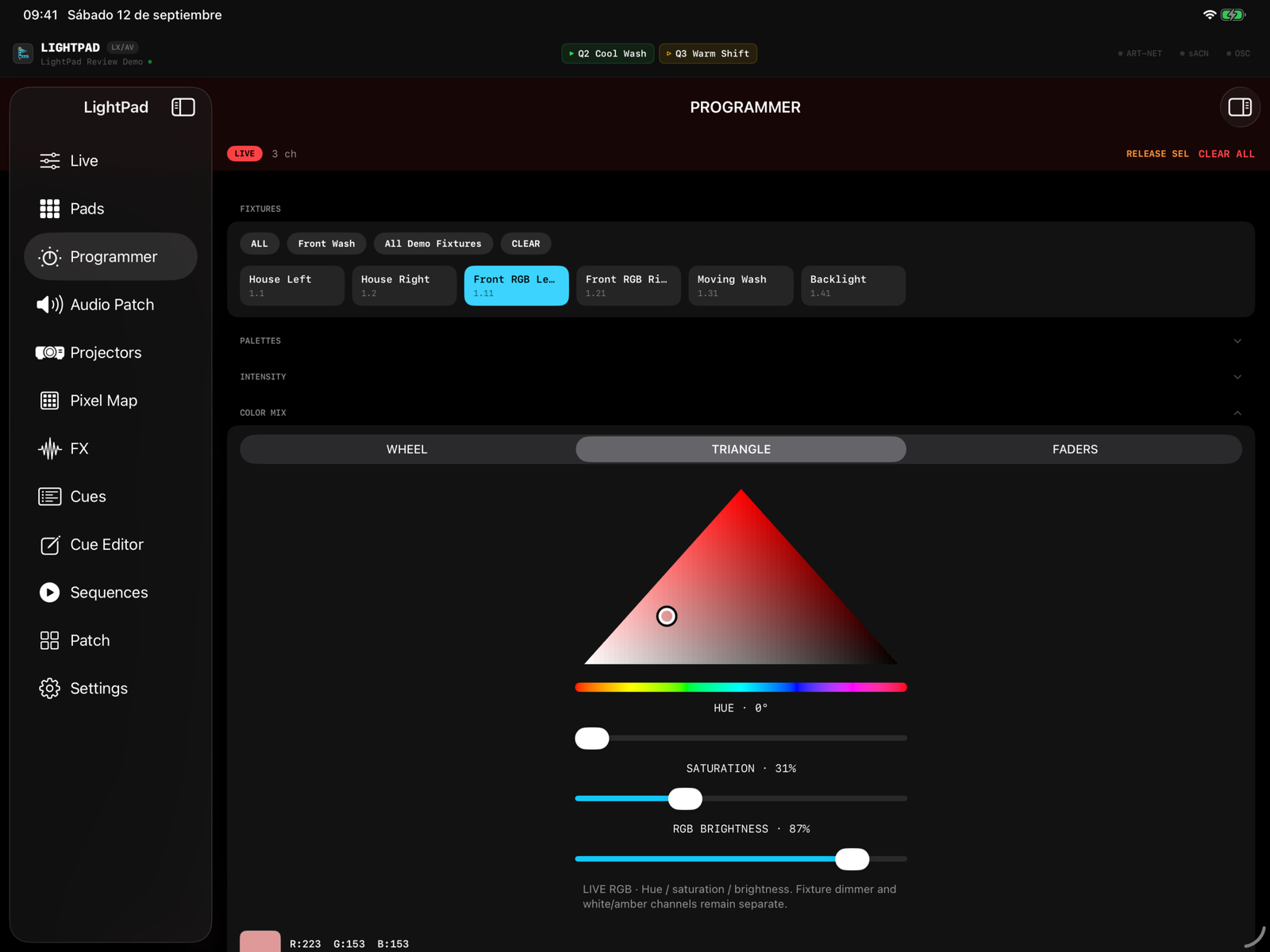
- Selecciona el fixture o grupo en Programmer.
- Ajusta Intensity y los atributos disponibles. El selector visual de color complementa los controles y paletas; solo actúa sobre atributos existentes en el perfil.
- Comprueba Live o RAW DMX. PROG identifica una modificación del Programmer.
- Para conservar el resultado, graba o actualiza la memoria/cue correspondiente. Cambiar un valor en directo no equivale a guardarlo.
Los valores con PROG no acreditan recepción física: efectos, masters y blackout pueden alterar la salida final. El Programmer permanece por encima de la base durante las transiciones hasta que lo liberas.
RELEASE SEL libera los atributos del Programmer de los fixtures seleccionados. CLEAR ALL en Programmer elimina sus modificaciones. Puede reaparecer el estado de la cue base: compruébalo antes de hacerlo en función. No confundas estos controles con borrar el texto de la consola.
Pan, tilt y Home
Comprueba orientación, rango y valores de inicio con el aparato real. Channel 1 Home recupera valores de posición del perfil y puede mover el foco inmediatamente; no significa apagarlo ni poner todos sus canales a cero. Para apagar su intensidad usa Channel 1 Out. No pruebes strobe, reset o control de lámpara sin conocer sus rangos.
5. Comandos y teclado
Introduce la orden completa y pulsa ENTER. Las intensidades son porcentajes de 0 a 100; RAW utiliza valores DMX de 0 a 255. Universe va al principio y filtra el Patch: no cambia el destino de red ni el universo del nodo.
Channel 1 Thru 5 At Full- Intensidad al 100 % en CH 1–5 cuando existen y tienen dimmer utilizable.
Channel 1 + 3 Intensity At 50- CH 1 y CH 3 al 50 %.
1 Thru 5 - 3 Out- Intensidad a cero en CH 1–5 excepto CH 3.
Universe 2 Channel 3 Intensity At 50- CH 3 al 50 %, únicamente si está en U2.
Universe 2 Group 1 At 25- Miembros del grupo 1 situados en U2 al 25 %.
Record Cue 12.5- Crea una cue de luz con ese número libre a partir del Programmer.
Update Cue 12.5 Merge- Actualiza la cue existente combinando los cambios del Programmer.
Update Cue 12.5 Replace- Actualiza en modo sustitución. Revisa el alcance y conserva una copia antes de utilizarlo.
Record Color Palette 2- Graba una paleta de color para los fixtures seleccionados.
Color Palette 2- Recupera la paleta; requiere valores compatibles con la selección.
Cue 3 Color Palette 2- Asocia la paleta de color a la cue 3.
Se reconocen CH, CHAN y CHANEL como Channel; UNIV o UNIVERSO como Universe; INT como Intensity; @ como At y FL como Full. Las familias de paleta incluyen Intensity, Focus, Color y Beam. El teclado muestra Universe, Intensity y los números 1–9 y 0.
Lee el resultado, no solo la orden. “Missing” indica canales lógicos ausentes. “Without intensity” indica un perfil sin dimmer utilizable. Un RGBWA de cinco canales de color no adquiere un dimmer virtual al escribir At Full: utiliza sus controles de color. Un resultado parcial no significa que todos los aparatos hayan cambiado.
Teclado físico
El transporte incluye Espacio para GO, Escape para STOP y ⌘P para pausa/reanudación. En la lista, arriba/abajo cambian la selección y Return despliega el detalle. El foco importa: mientras escribes en un campo, las teclas pueden editar texto. Comprueba los atajos en ensayo y conserva visibles los controles táctiles.
6. Cues: editar, cargar y ejecutar
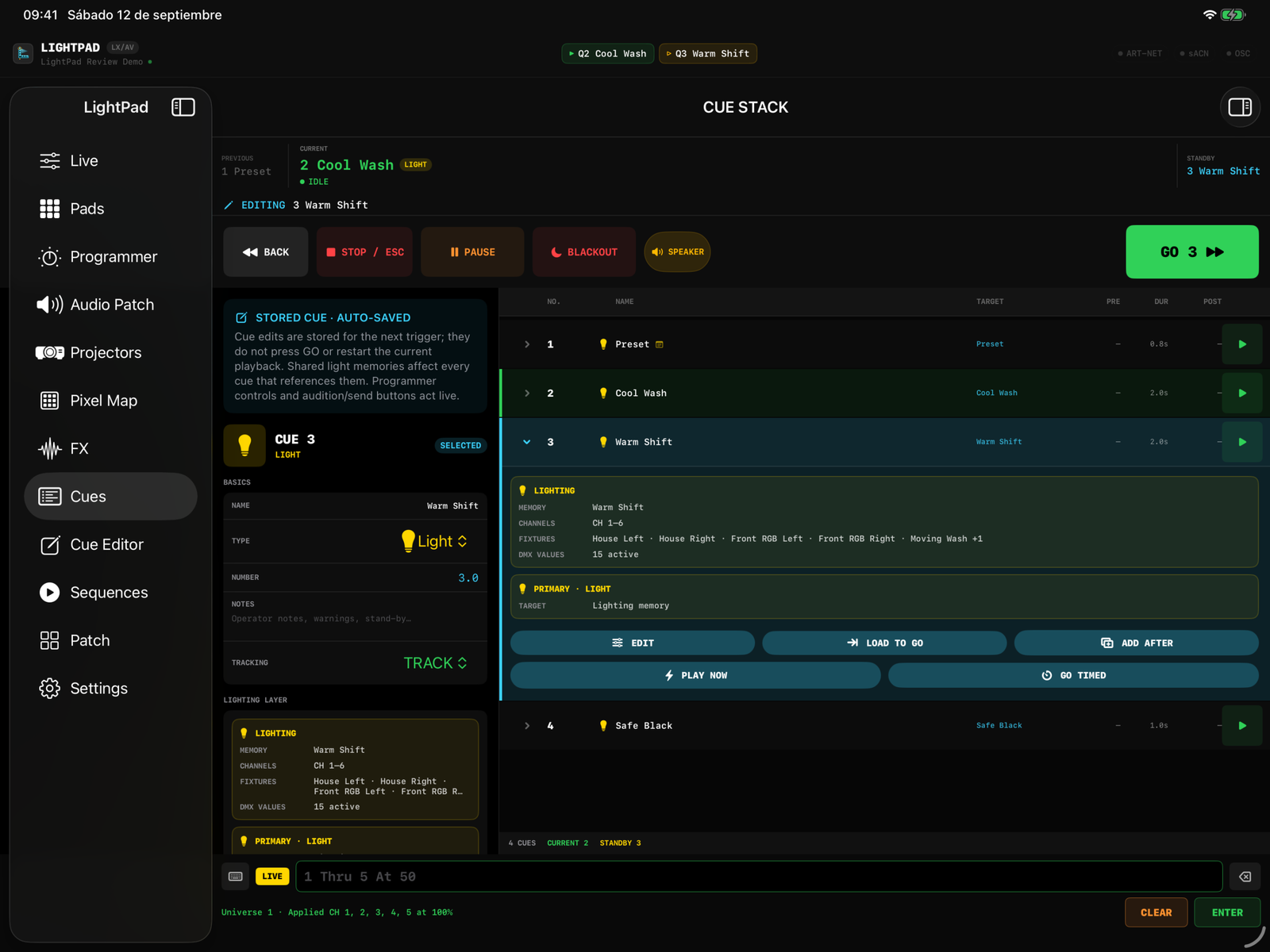
- CURRENT: cue actual.
- EDITING: cue seleccionada para consultar o modificar.
- STANDBY / GO: cue preparada para la siguiente ejecución.
Seleccionar una fila para editar no equivale a cargarla en el transporte. Usa Load to GO para cambiar expresamente la siguiente cue. Comprueba su número en GO antes de ejecutarla. Una Sequence activa puede controlar el avance.
GO usa los tiempos configurados. NOW / PLAY NOW pide ejecución inmediata. En el Cue Stack, BACK carga la anterior y cancela la continuación pendiente, sin disparar por sí solo luz, audio u OSC; pulsa GO para ejecutarla. Dentro de una Sequence se aplica su propio modo de avance.
PAUSE/RESUME suspende y reanuda el transporte. STOP cancela transiciones y continuaciones, detiene secuencias, audio y Pixel Map; no equivale a blackout ni garantiza eliminar todos los efectos o modificaciones del Programmer. Después de parar, prepara de nuevo la cue deseada y revisa las capas antes de GO.
En Cue Editor, revisa tipo, destinos, archivos y tiempos. Una cue puede llevar información de luz además de su acción principal: consulta su apartado de iluminación. Memorias y paletas compartidas pueden afectar a varias cues; editar una referencia compartida no es una corrección aislada.
Ensaya WAIT/FOLLOW y continuaciones automáticas con sus tiempos completos. No repitas GO para “asegurarte”: una segunda pulsación puede avanzar de nuevo. Las órdenes externas ya enviadas no se deshacen automáticamente al volver atrás.
7. Ejercicio de ensayo
- Con DMX y OSC desactivados, crea dos fixtures Dimmer 1ch en U1, direcciones 1 y 2, y números lógicos CH 1 y CH 2.
- Ejecuta
Channel 1 Thru 2 At 30y comprueba PROG en Live. - Graba
Record Cue 1. Cambia aChannel 1 Thru 2 At 70y grabaRecord Cue 2, si esos números están libres. - Libera el Programmer, carga Cue 1 con Load to GO y pulsa GO. Comprueba que la siguiente sea Cue 2.
- Selecciona otra cue para editar sin pulsar Load ni Play. Comprueba que el siguiente GO no haya cambiado.
- Ensaya pausa y reanudación durante la transición a Cue 2. Después prueba STOP y vuelve a cargar una cue conocida.
- Añade por separado Audio Play con un archivo local. Si necesitas una acción externa, configúrala primero sin envío y prueba después cada destino con autorización y a niveles seguros.
El ejercicio en pantalla no certifica salida física. Repítelo con el equipo del montaje y registra el resultado antes de la función.
8. Audio y movimiento espacial
Reproducir y controlar
- Crea Audio Play en Cue Editor y selecciona el archivo mediante Archivos.
- Ajusta volumen, offset, loop y fundidos. Comprueba Audio Master y la ruta de salida.
- Prepara las acciones de pausa, reanudación, parada o fade con el destino correcto. No confundas un control de una cue con un control global.
- Prueba el archivo completo y las interrupciones, no solo los primeros segundos.
Audio Patch y Audio Move
- Conecta la interfaz y revisa qué salidas expone iOS/iPadOS. Configura estéreo o multicanal según tus derechos y hardware.
- Sitúa los altavoces en el mapa espacial y asigna cada uno a una salida física. Prueba los canales individualmente a nivel bajo.
- Asocia la cue de audio al mapa. Una fuente mono facilita la comprobación inicial.
- Crea Audio Move, selecciona esa cue de destino y define puntos, curva y duración.
- Arranca primero la cue de audio y dispara después el movimiento. Verifica dirección, reparto de señal y final del recorrido.
“No spatial Audio cues” requiere crear o configurar primero una cue de audio espacial válida. Dibujar cuatro altavoces no crea cuatro salidas físicas. Si la interfaz solo expone dos canales, no tendrás cuatro salidas independientes. Dante o una mesa digital requieren una ruta compatible expuesta al sistema: su nombre no acredita compatibilidad.
El audio importado puede continuar temporalmente en segundo plano. No presupongas lo mismo para DMX o control de red: mantén la app abierta y activa durante el espectáculo.
9. Pads, Sequences y efectos
Pads: crea accesos rápidos con nombre inequívoco, acción y destino. Edit permite corregirlos. Comprueba las pulsaciones repetidas y el efecto sobre el transporte: en esta versión, un pad que llama a una cue puede ejecutarla mediante el motor de cues; no debe asumirse que todos los pads sean una capa aislada que deja intacto el Cue Stack. Para audio en loop, revisa el loop de la cue y prepara su parada.
Sequences: ordenan conjuntos de cues con avance manual, enlaces o temporización. Las llamadas Sequence permiten Start, Pause, Resume y Stop. Revisa cuál está activa y su siguiente paso; no confundas sus controles con el transporte global.
FX y Pixel Map: asigna fixtures o geometría, comprueba velocidad, tamaño y canales, y ensaya cómo iniciar y detener cada efecto. La salida final depende de las capas activas. Resuelve solapamientos con Patch y verifica blackout por aparato antes de usarlo en escena.
10. Art-Net y sACN
- Conecta dispositivo y nodo a una red de control preparada; concede permiso de red local.
- Comprueba IP, máscara/subred e interfaz realmente utilizada. Una IP de otro rango no será alcanzable sin una ruta válida.
- Selecciona Art-Net o sACN y contrasta universos en app y receptor. No apliques un desplazamiento de uno a la numeración por intuición.
- En unicast, introduce la IP del receptor. Broadcast Art-Net y multicast sACN requieren Full y una red/receptor configurados para ese modo.
- En sACN, revisa prioridad y emisores concurrentes. No aumentes prioridad sin coordinarte con la consola del teatro.
- Activa la salida con intensidades seguras y verifica la recepción en el nodo y una luminaria. Un contador creciente no prueba recepción.
Si aparece una caída, registra protocolo, build, adaptador Ethernet o Wi-Fi, IP, universo, prioridad, nodo/firmware y tiempo hasta el fallo. Prueba recuperación fuera de función; no cambies repetidamente entre redes durante el espectáculo.
11. OSC, PJLink y Ableton Link
OSC: configura destino, IP, puerto y mensajes según el manual del receptor. 127.0.0.1 es el propio iPhone/iPad, no otra consola. Usa Send Test y el monitor con una orden inocua antes de incluirla en una cue. Una plantilla no garantiza que el receptor tenga OSC habilitado ni que su firmware use esas rutas.
PJLink: configura el proyector y su contraseña, si procede. La comunicación es TCP directa. Comprueba el resultado en el equipo: cerrar shutter/AV mute no equivale a apagar ni a una orden de seguridad. Las credenciales no viajan en el proyecto exportado.
Ableton Link: actívalo expresamente y revisa participantes, tempo y fase. Sincroniza información musical, no distribuye audio ni garantiza que otra aplicación siga el transporte de LightPad. Ensaya la pérdida de participantes antes de depender de la sincronización.
12. Free, Full y restauración
Free permite hasta 16 fixtures, 25 cues, 8 Audio Play, una Sequence, un universo y estéreo. Full es una compra permanente no consumible que amplía las prestaciones indicadas en la app; no es una suscripción. El precio válido es el mostrado por Apple antes de comprar.
Para restaurar, utiliza la misma cuenta de Apple que realizó la compra, conexión a Internet y Restore / Restaurar compras. Espera el resultado. Las compras de prueba en TestFlight no equivalen a una compra comercial. No envíes contraseñas ni datos bancarios al solicitar soporte.
13. Lista previa al directo
- Proyecto exportado y copia de audios comprobada.
- Mismo build y dispositivos que se utilizarán durante la función.
- Patch sin solapamientos; modos y direcciones contrastados físicamente.
- Unicast/multicast aplicables, recuperación y ausencia de emisores competidores comprobados.
- Audio por la interfaz correcta, niveles y canales probados; archivos locales sin depender de descargas.
- GO, BACK, pausa, STOP, continuaciones y órdenes externas ensayados.
- Programmer, efectos y secuencias revisados, sin modificaciones residuales involuntarias.
- Blackout probado por tipo de aparato y movimientos verificados con espacio libre.
- Alimentación, app en primer plano y avisos del sistema controlados.
- Show Lock cuando quieras bloquear edición de preparación; comprueba qué controles quedan habilitados.
- Plan alternativo y procedimiento de parada acordados con el equipo técnico.
14. Resolución de problemas
- At Full confirma cambios, pero no veo luz.
- Comprueba CH lógico, universo, dimmer, PROG, master, blackout, efectos y salida habilitada. Después verifica recepción física.
- La cue editada no es la que dispara GO.
- EDITING y STANDBY son referencias distintas. Usa Load to GO solo para cambiar la siguiente ejecución.
- Una cue recupera valores inesperados.
- Revisa Programmer no liberado, memoria/paleta compartida, tracking, efectos y secuencias. Ensaya desde un estado conocido.
- El proyecto importado no reproduce audio.
- El proyecto no incorpora audios: importa o vuelve a vincular los originales.
- Audio Move no actúa.
- Verifica cue espacial válida, mapa y salidas existentes, reproducción iniciada y trayectoria con duración válida.
- No puedo editar.
- Comprueba Show Lock y el modo Edit del panel. No desactives protecciones en plena función sin preparar el cambio.
TOPS y vídeos de demostración · Soporte · Privacidad
Ayuda: developer@unquinto.es. Indica build, dispositivo, sistema, protocolo y pasos reproducibles. Revisa cualquier proyecto antes de compartir información sensible.
Puedes imprimir esta página o guardarla como PDF desde el navegador. Verifica los cambios de comportamiento al actualizar la app.